扫描件 PDF 体积指南
扫描件 PDF 为什么很大?试试 144、110 或 90 DPI
扫描文件把页面保存为图像,几页高分辨率彩色扫描就可能比纯文字 PDF 大很多。降低输出分辨率和 JPEG 质量可以缩小以扫描图像为主的文件,但合适的档位取决于小字、图表、颜色和接收方要求。
扫描件 PDF 为什么会很大
扫描仪可能以高分辨率把每页保存为全彩图像。页数、像素尺寸、颜色细节,以及扫描仪的图像编码方式都会影响体积。纯文字 PDF 常以较紧凑的字符和矢量图形保存;扫描页面则更像纸张的照片。
工具里的 144、110 和 90 DPI 代表什么
| 档位 | 适合何时尝试 | 取舍 |
|---|---|---|
| 144 DPI · 平衡 | 表格有普通字号文字或混合页面时,建议先从这里开始。 | 保留更多页面细节,文件可能仍然较大。 |
| 110 DPI · 更小 | 144 DPI 结果仍太大,且原件文字字号较舒适时可尝试。 | 小字和细线可能变软,请按正常阅读尺寸检查。 |
| 90 DPI · 最大压缩 | 只有在确实需要更小文件、且能仔细确认清晰度时尝试。 | 三个档位中细节最少,小字、印章、签名和图表可能难以辨认。 |
压缩过程将每页重新渲染为 JPEG 图像并生成新 PDF。文字、矢量图形、链接和可搜索文本会变成页面图像。暂不支持需要密码打开的 PDF。如果需要可选文字、无障碍能力或长期保真,请保留原件。
压缩后先比较,再发送
- 查看接收方的文件大小限制,以及分辨率或归档规则。工具不保证压缩到 2MB,也不保证固定压缩比例。
- 打开 压缩 PDF 并选择扫描件 PDF。
- 先使用 144 DPI。下载结果,并比较页面显示的实际体积和原文件。
- 按接收方的阅读尺寸检查最小字号、签名、表格和彩色标记。如果仍超限,再试 110 DPI;只有细节仍可接受时才尝试 90 DPI。
- 选择同时满足接收方大小限制和你自己清晰度检查的最小版本。保留原件,并清楚标记压缩副本。
为什么压缩后不一定变小
如果 PDF 已采用高效压缩、内容主要是简单文字,或包含非图像内容,重新渲染可能不会缩小文件,某些源文件的结果甚至更大。以实际压缩前后体积为准;如果扫描件已难以辨认,应回到原文件,不要继续降低 DPI。
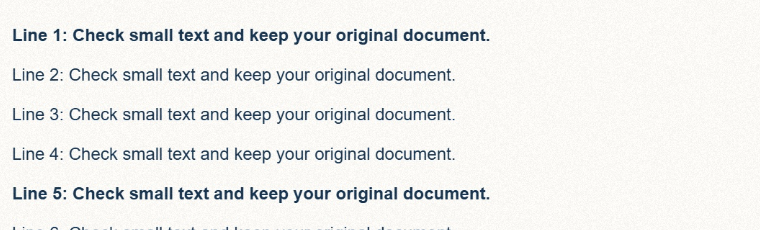
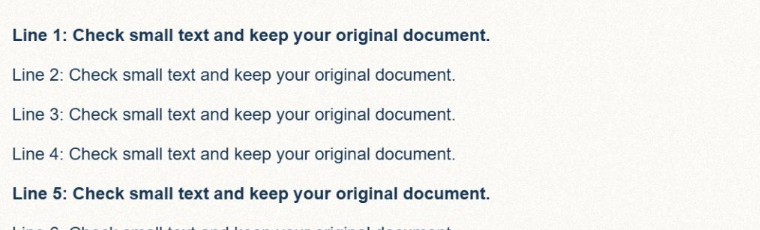
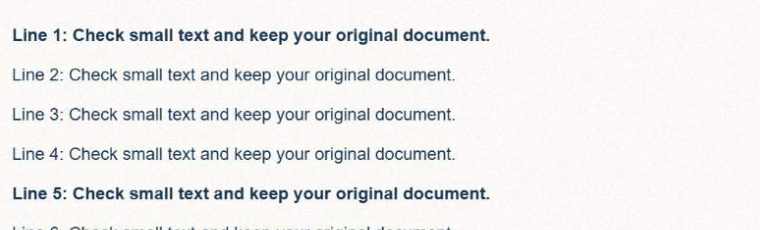
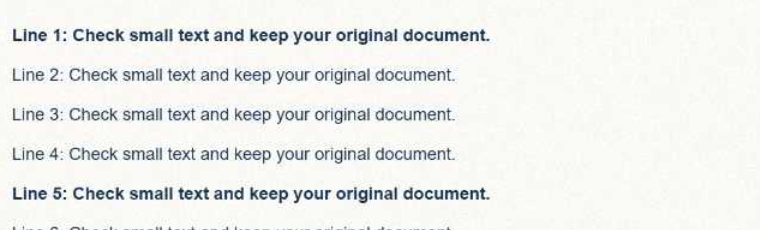
同一扫描样例的三档压缩结果
以下为已记录的样例结果,不代表你的文件一定得到相同效果。下载输入文件,按所列参数操作,再对比实际下载结果。
输入为两页纯图像虚构扫描材料,包含小字与手绘笔迹,无个人信息或密码学数字签名。三个结果均按压缩 PDF 的对应档位实际下载。
以下局部图取自第一页相同区域,按相同显示比例展示。可打开或下载检查小字;较低 DPI 可能损失可读性,缩小比例取决于源文件。
该工具会将页面栅格化,不会保留原有的可选文字、搜索文字层、交互表单、链接、注释或有效数字签名等 PDF 对象,也不会添加 OCR。需要原始签名或可编辑表单时,请保留并使用原件。
样例来源、运行环境与复现方法
记录于 2026-10-19 · Chromium 140.0.7339.16 · Windows · 1280 × 960 · 站点版本 865d4e4.
照片: Fronalpstock big.jpg — Hannes Röst, CC BY-SA 3.0. 已缩放及重新编码;本组所有照片衍生文件均按该许可提供。原创虚构界面截图、透明图形和 PDF 按 CC0 提供,不含客户文件。

- 下载上方输入文件并保留原件。
- 在当前工具使用所列参数,保持标签页打开并下载实际输出。
- 对比实际字节数、像素与局部细节。浏览器及编码器版本不同可能得到不同字节,以上是已记录的观察结果,不是通用压缩比例。