本地图片工具
在浏览器中调整图片像素尺寸
填写像素宽高并选择处理方式。保持比例会把整张图放入目标范围,实际尺寸可能小于设定框;裁剪、补边和拉伸输出精确的设定宽高。图片在浏览器本地处理,每批最多 10 张。
浏览器本地处理
对比等比适配、裁剪与补边
以下为已记录的样例结果,不代表你的文件一定得到相同效果。下载输入文件,按所列参数操作,再对比实际下载结果。
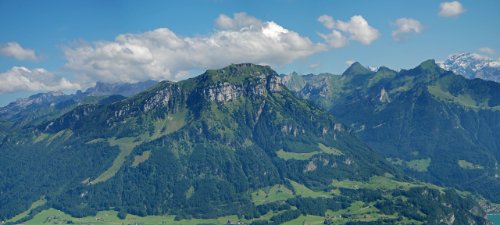
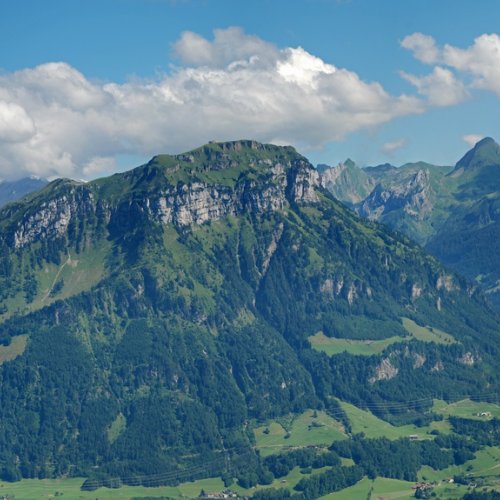
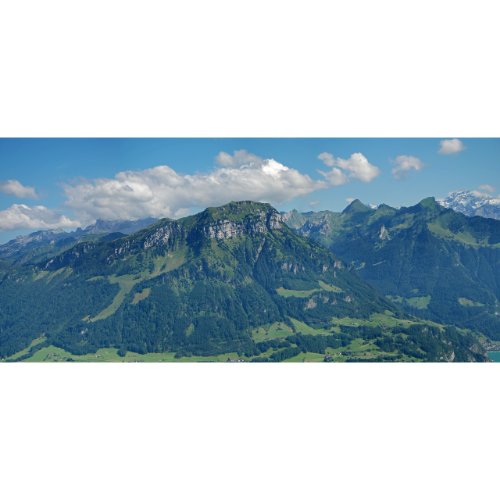
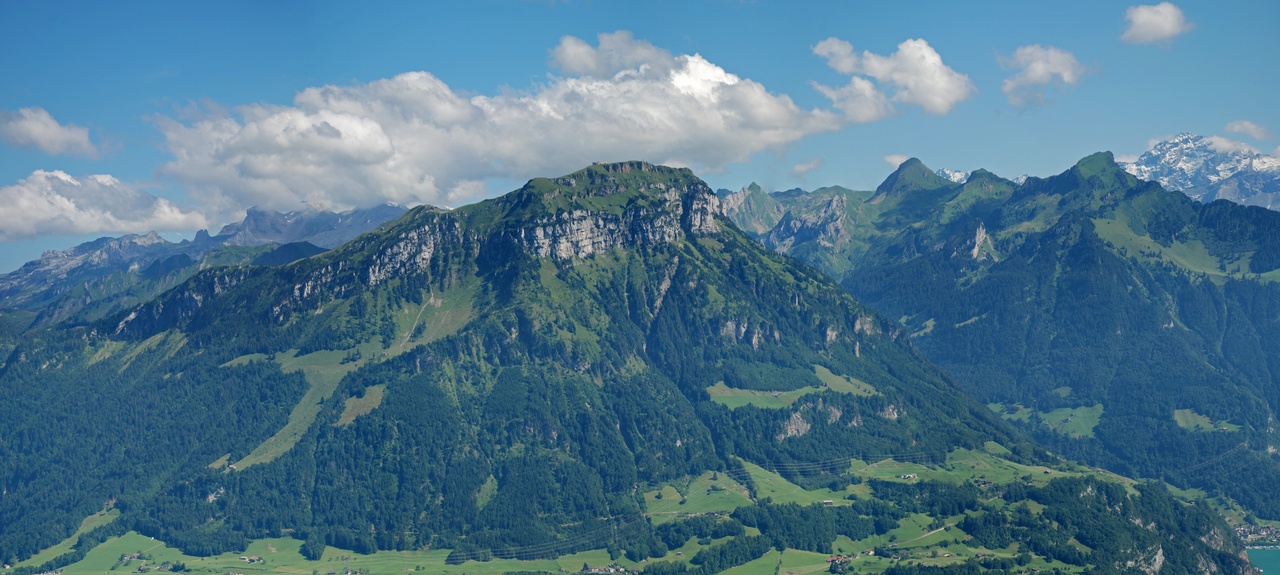
同一张 1280 × 575 照片,目标框为 500 × 500,JPG 质量 85、白色背景。适配保留完整画面,结果较矮;裁剪移除边缘以填满方框;补边保留完整画面并添加白边。此处记录的参数独立于上方当前预设。
下载源照片 · 299,063 B · 1280 × 575 px
样例来源、运行环境与复现方法
记录于 2026-10-19 · Chromium 140.0.7339.16 · Windows · 1280 × 960 · 站点版本 865d4e4.
照片: Fronalpstock big.jpg — Hannes Röst, CC BY-SA 3.0. 已缩放及重新编码;本组所有照片衍生文件均按该许可提供。原创虚构界面截图、透明图形和 PDF 按 CC0 提供,不含客户文件。

- 下载上方输入文件并保留原件。
- 在当前工具使用所列参数,保持标签页打开并下载实际输出。
- 对比实际字节数、像素与局部细节。浏览器及编码器版本不同可能得到不同字节,以上是已记录的观察结果,不是通用压缩比例。
选择适合内容的处理方式
保持比例不删除内容。居中裁剪填满画布但会去掉边缘。补边保留整个原图,PNG 和 WebP 可以使用透明边缘,JPG 使用所选背景色。拉伸可能使人物或物体变形。
像素和文件大小是两项不同要求
放大图片不会恢复原本没有的细节。输出文件可能更大,需要限制 KB 时请再使用压缩器。保留输出上限为 100 MiB,超出时请先下载并清除已完成项后重试。浏览器重新编码不保证保留 EXIF、DPI、HDR 或色彩配置;请保留原件。
操作步骤
- 选择或拖入静态 JPG、PNG、WebP 图片。
- 设置宽高、处理方式和输出格式,再开始处理。
- 核对每张输出的像素与大小,单独下载或打包 ZIP。
文件处理无需上传。页面资源和使用统计仍可能产生网络请求,统计方式详见隐私说明。
常见问题
输出一定是指定宽高吗?
裁剪、补边和拉伸输出精确像素。保持比例适配可能让一边小于设定值。
支持什么格式和限制?
支持静态 JPG、PNG 和 WebP。输入每张最多 50 MiB、4500 万像素;输出每边最多 8192 像素、总计 1600 万像素。动画图片不支持。
怎样安全处理批量图片?
每批最多 10 张,逐张处理,错误不会中断其他文件。ZIP 仅包含成功结果;保留的输出和 ZIP 上限均为 100 MiB。移动设备可能需要更小批次。